Speedtest by Ookla
Tools · Ookla

Screenshots von Speedtest by Ookla



Bei einer langsamen Verbindung ist selten klar, woran es liegt. Das Videotelefonat stockt, beim Spielen ruckelt es, der Stream wird zu einem unscharfen Brei, und Sie rätseln, ob der Router, der Netzbetreiber oder der Dienst, den Sie erreichen wollen, das Problem ist. Speedtest by Ookla ist genau für diesen Moment der Ungewissheit gemacht und für viele Menschen zur Standardantwort auf die Frage geworden, wie schnell ihre Verbindung wirklich ist.
Die App von Ookla gehört bei Google Play zur Kategorie Tools, ist kostenlos herunterladbar und wurde mehr als 100 Millionen Mal installiert, bei einem Durchschnitt von 4,6 aus rund 1,49 Millionen Bewertungen. Diese Reichweite zeigt, dass die App zum Referenzpunkt geworden ist, wenn Menschen eine Zahl für ihre Verbindung brauchen.
Der Geschwindigkeitstest selbst und was er misst
Kern der App ist der klassische Geschwindigkeitstest: Ein Fingertipp startet einen Durchlauf, der Download-Geschwindigkeit, Upload-Geschwindigkeit und drei verschiedene Latenzwerte meldet. Diese drei Latenzwerte sind wichtiger, als es klingt, denn eine Verbindung kann einen guten Download-Wert erreichen und sich trotzdem träge anfühlen, wenn die Verzögerung zwischen Ihrem Gerät und dem Netz hoch ist. Der Entwickler bezeichnet den Test als den genauesten verfügbaren, wie es praktisch jedes Tempo-Tool von sich behauptet; bemerkenswert ist eher die Infrastruktur dahinter, ein weltweites Servernetz, auf das die App zurückgreift, sodass sich ein Test von fast jedem Ort aus durchführen lässt.
Ookla gibt an, dass über den Dienst bisher 55 Milliarden Tests durchgeführt wurden, und genau dieses Volumen ist das eigentliche Argument für die App. Ein Geschwindigkeitstest ist nur so nützlich wie der Server, mit dem er spricht, und ein Netz dieser Größe gibt der App überall, wo Sie sich gerade befinden, eine sinnvolle Gegenstelle zum Messen.
In der Praxis würde ich das Ergebnis eher als Momentaufnahme denn als Urteil betrachten. Wenn Sie den Test einmal durchführen, wissen Sie, was die Verbindung in dieser Minute geleistet hat; führen Sie ihn im Laufe eines Tages mehrmals durch, erkennen Sie, ob ein Problem dauerhaft besteht oder nur zu bestimmten Uhrzeiten auftritt. Die App speichert einen Verlauf früherer Ergebnisse, was solche Vergleiche leicht macht, und Ergebnisse lassen sich einfach teilen, falls Sie einem Internetanbieter oder Vermieter einen Beleg schicken müssen.
Downdetector macht die App zum Störungsmelder
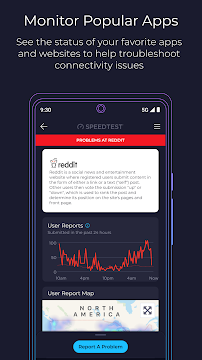
Das Feature, mit dem Ookla inzwischen wirbt, ist Downdetector. Es ist in die App integriert, sodass Sie Statusmeldungen zu Online-Apps und -Diensten nahezu in Echtzeit sehen können. Sie können die Dienste verfolgen, die Ihnen wichtig sind, und ein Problem melden, wenn einer davon nicht richtig funktioniert. Damit wird aus der App mehr als eine einmalige Messung: Sie können hier nachsehen, bevor Sie die Schuld bei Ihrer eigenen Ausstattung suchen.
Die Logik dahinter ist einfach und meiner Meinung nach die nützlichste Ergänzung der App. Wenn ein Streamingdienst oder eine Spieleplattform gerade Probleme hat, hilft kein noch so häufiger Neustart des Routers, und wer das früh weiß, spart sich viel unnötige Fehlersuche. Wenn Sie eine Handvoll Dienste verfolgen, auf die Sie angewiesen sind, ist deren aktueller Status nur einen Fingertipp entfernt statt in einer Suche vergraben.
Außerdem ergänzt es den Geschwindigkeitstest gut. Ein schlechtes Ergebnis zusammen mit einem Dienst, der weitverbreitete Probleme meldet, deutet in die eine Richtung; ein schlechtes Ergebnis bei sonst normalem Betrieb deutet auf Ihr eigenes Netz. Keine der beiden Hälften der App beantwortet diese Frage allein.
Abdeckungskarten, Videotest und der Rest
Der Tab „Maps“ ist der Teil, den ich eher unterschätzt sehen würde. Er stützt sich auf reale Messungen, um zu zeigen, wie stark oder schwach die Mobilfunkabdeckung der Anbieter in einem Gebiet ist, und er kann anzeigen, wo 5G verfügbar ist und welche Netztechnik vor Ort am weitesten verbreitet ist. Wer einen Wechsel des Netzbetreibers abwägt oder herausfinden will, warum Gespräche in einem Stadtteil abbrechen, bekommt damit etwas Konkreteres als eine Abdeckungskarte aus der Theorie.
Dazu gibt es einen Videotest, der die aktuelle Streaming-Eignung Ihres Netzes meldet und Vorschläge macht, wie sich die Videowiedergabe verbessern lässt. Er ist ein engeres Werkzeug als der Geschwindigkeitstest, aber ein passendes, wenn Ihr Hauptproblem die Pufferung statt des reinen Durchsatzes ist.
Um diese Funktionen herum gibt es die kleineren Annehmlichkeiten: eine detaillierte Aufzeichnung früherer Tests und unkompliziertes Teilen. Die App wurde zuletzt am 30. September 2026 aktualisiert; die jüngsten Änderungen nennen eine bessere Lesbarkeit des Tests, neue Artikel und Fehlerbehebungen.
Was die App von Ihnen verlangt
Speedtest ist kostenlos herunterladbar und zeigt Werbung. Ookla bietet an, die Werbung zu entfernen; das ist hier der In-App-Kauf.
Die Anforderungen sind gering. Die App braucht natürlich eine Verbindung, die sie messen kann, und die Abdeckungskarten sowie die Statusinformationen von Downdetector hängen von Daten ab, die von Ookla kommen und nicht allein von Ihrem Gerät. Darüber hinaus müssen Sie nichts Besonderes einrichten, und die Inhaltsfreigabe lautet „Everyone“, die App ist also so unkompliziert, wie ein Hilfsprogramm nur sein kann.
Eine Sache, bei der ich die Erwartungen dämpfen würde, ist die Aussagekraft eines Geschwindigkeitstests. Er misst die Verbindung zwischen Ihrem Gerät und einem Testserver, was ein guter Anhaltspunkt für die allgemeine Nutzung ist, aber keine Garantie dafür, wie ein einzelner Dienst läuft. Betrachten Sie die Zahlen als Indiz, nicht als das letzte Wort.
So erhalten Sie brauchbare Antworten
Wenn Sie einen Fehler eingrenzen wollen, führen Sie den Test mehrmals und zu verschiedenen Tageszeiten durch, bevor Sie Schlüsse ziehen. Ein einzelner Durchlauf an einem vollen Abend sagt etwas über diesen Abend aus; ein paar Durchläufe über eine Woche zeigen, ob Ihre Verbindung ein Muster hat. Der gespeicherte Verlauf macht das mühelos, denn Sie müssen keine Zahlen aufschreiben.
Wenn etwas kaputt scheint, prüfen Sie Downdetector, bevor Sie Ihre Hardware anfassen. Meldet der Dienst, den Sie nutzen wollen, Probleme, haben Sie Ihre Antwort und können es dabei belassen. Ist das nicht der Fall, ist der Geschwindigkeitstest der nächste Schritt, und die drei Latenzwerte sollten Sie neben dem Download-Wert lesen, statt über sie hinwegzugehen.
Der Tab „Maps“ lohnt sich auf andere Weise. Bevor Sie sich für einen Netzbetreiber entscheiden oder wenn Sie ein Funkloch erklären möchten, bietet die Abdeckungsansicht einen Vergleichswert zu Ihren eigenen Beobachtungen. Und wenn die Streamingqualität Ihre konkrete Sorge ist, geht der Videotest darauf direkter ein als eine reine Geschwindigkeitszahl.
In einem Haushalt, in dem sich mehrere Personen eine Verbindung teilen, ist die Teilen-Funktion unauffällig nützlich. Wer ein Ergebnis an die Person schickt, die die Rechnung verwaltet, macht aus einer vagen Beschwerde etwas Konkretes, worauf sie reagieren kann.
Ein verlässliches Werkzeug für alle, die für Internet bezahlen
Speedtest by Ookla macht eine Aufgabe gut und hat eine zweite ergänzt, die dazu passt. Der Geschwindigkeitstest deckt Download, Upload und Latenz über ein weltweites Servernetz ab, der Tab „Maps“ macht die Abdeckung sichtbar, der Videotest widmet sich der Streamingqualität, und Downdetector zeigt Ihnen, ob das Problem überhaupt bei Ihnen liegt. Verlauf und Teilen machen die Ergebnisse nutzbar statt wegwerfbar.
Die Nachteile sind die, die man von einer kostenlosen, werbefinanzierten App erwartet: Es gibt Werbung, und sie zu entfernen kostet per In-App-Kauf Geld. Wer ein schlichtes Messwerkzeug ohne kommerzielle Ebene möchte, muss diesen Kompromiss eingehen.
Ich würde die App allen empfehlen, die für einen Internetanschluss bezahlen und sich schon einmal gefragt haben, ob sie bekommen, wofür sie zahlen. Sie eignet sich für Menschen im Homeoffice, für Haushalte, in denen sich mehrere Geräte die Bandbreite teilen, für Reisende, die die Verbindung eines Hotels oder einer Ferienunterkunft prüfen, und für alle, die zwischen Netzbetreibern entscheiden. Wenn Sie eine schnelle, glaubwürdige Zahl möchten und unterscheiden wollen, ob eine Dienststörung oder ein Problem im eigenen Netz vorliegt, ist das die App, zu der ich zuerst greifen würde.
Kurzfazit
Ein kostenloses, werbefinanziertes Diagnosetool für das Internet, das die Geschwindigkeit misst, die Netzabdeckung kartiert und Dienststörungen verfolgt, und das sich für fast jeden mit Internetverbindung eignet.
App-Details
- Version7.1.1
- Aktualisiert30. September 2026
- Downloads100 Mio.+
- ErfordertAndroid 7.0+
- PreisKostenlos
- AltersfreigabeAlle
Speedtest by Ookla: Häufig gestellte Fragen
Was misst die Speedtest-App eigentlich?
Der klassische Test misst Ihre Download-Geschwindigkeit, Ihre Upload-Geschwindigkeit und drei verschiedene Latenzwerte. Er läuft über ein weltweites Servernetz, sodass die App einen Server in Ihrer Nähe für den Test finden kann. Die Ergebnisse werden in einem Verlauf gespeichert, den Sie später ansehen oder teilen können.
Was macht Downdetector in einer App für Geschwindigkeitstests?
Ookla hat Downdetector in die App integriert, damit Sie Statusmeldungen zu Online-Apps und -Diensten sehen und Probleme melden können, sobald sie auftreten. Sie können die Dienste, die Sie am häufigsten nutzen, verfolgen und so schnell auf deren aktuellen Status zugreifen. So erkennen Sie leichter, ob Ihre Verbindung schlecht ist oder ob bei einem Dienst gerade etwas schiefläuft.
Kann mir die App zeigen, welcher Netzbetreiber an meinem Wohnort die beste Abdeckung hat?
Der Tab „Maps“ zeigt, wie stark oder schwach die Netzabdeckung der Anbieter in Ihrer Gegend ist. Außerdem sehen Sie, wo 5G verfügbar ist und welche Technik in der Umgebung am häufigsten vorkommt. Das ist hilfreich, wenn Sie Netzbetreiber vergleichen oder ein Funkloch erklären möchten.
Kostet Speedtest etwas?
Speedtest kann kostenlos heruntergeladen werden und finanziert sich über Werbung. Ookla bietet an, die Werbung per In-App-Kauf zu entfernen.
Wofür ist der Videotest gedacht?
Der Videotest zeigt, wie gut sich Ihr Netz aktuell für Streaming eignet, und gibt Tipps, wie Sie die Videowiedergabe verbessern können. Er zielt auf Probleme mit Pufferung und Qualität ab, nicht auf reine Geschwindigkeitswerte. Wenn Sie sich vor allem über Streaming ärgern, geht er darauf direkter ein als eine Download-Zahl.
Vorteile
- Download-, Upload- und Latenztest mit einem Fingertipp
- Downdetector zeigt Dienststatus und Meldungen
- Abdeckungskarten basieren auf realen Messdaten der Netzbetreiber
- Verlauf und Teilen machen die Ergebnisse nutzbar
- Kostenlos herunterladbar
Nachteile
- Werbung wird angezeigt, sofern Sie nicht für deren Entfernung bezahlen
- In-App-Käufe zum Entfernen der Werbung
- Abdeckungs- und Statusdaten hängen vom Dienst von Ookla ab
- Karten und Störungsübersicht sind dem Testen untergeordnet
Speedtest by Ookla herunterladen
von Ookla
Kostenlos · In-App-Käufe · Enthält Werbung · Offizielle Store-Einträge


